Guía Oficial de Ayuda y Configuración

Cómo configurar la App de WooCommerce en tu Móvil

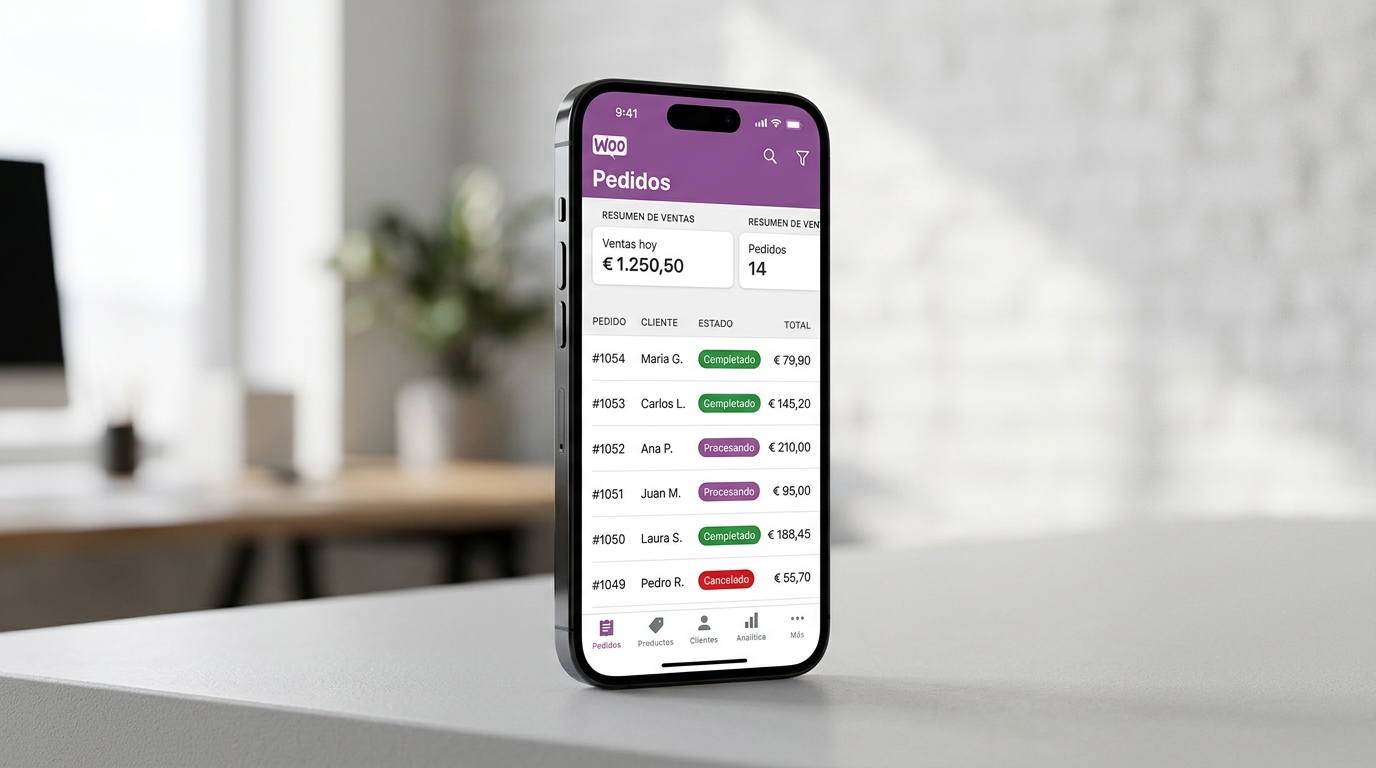
Gestiona pedidos entrantes, revisa tu catálogo, actualiza existencias y recibe notificaciones push instantáneas con el famoso sonido de venta «Cha-ching» desde tu smartphone iOS o Android.
100% Gratuita (iOS y Android) Notificaciones sonoras de venta Conexión directa y cifrada SSL Tiempo: < 3 minutos
Captura de pantalla de la app móvil WooCommerce en smartphone

Antes de empezar: lo que necesitas tener a mano

1. La URL de tu tienda online La dirección web completa de tu tienda (ejemplo: https://tudominio.es).
2. Usuario y Contraseña de Administrador Tus datos de acceso al panel de control de WordPress / WooCommerce.
3. Conexión segura HTTPS activa Tu web debe contar con certificado SSL activo (todas las tiendas de WooWeb lo tienen incluido).

Descarga la aplicación oficial de WooCommerce en tu teléfono:

Disponible en Google Play
Descárgalo en App Store
Paso 01

Instala la app oficial de WooCommerce

Abre la tienda de aplicaciones de tu móvil (Google Play Store en teléfonos Android o App Store en iPhone) y busca «WooCommerce».

  • Asegúrate de que el desarrollador sea Automattic, Inc. para garantizar que es la aplicación oficial y segura.
  • Pulsa en «Instalar» o «Obtener» y espera a que finalice la descarga.
  • La app ocupa poco espacio y es totalmente gratuita sin compras dentro de la app.
💡 Consejo WooWeb: Si no la encuentras buscando, usa directamente los botones de descarga oficiales de arriba desde el navegador de tu móvil.
09:41

WooCommerce

Automattic, Inc. Gestión de tienda online
4.7 ★ 42K reseñas
+5 Mill. Descargas
Gratis Sin anuncios
Instalar
Gestiona pedidos, catálogo e ingresos desde cualquier lugar
Paso 02

Abre la app y elige «Introduce la dirección de tu tienda»

Al abrir WooCommerce por primera vez, verás la pantalla de bienvenida con el logotipo corporativo morado.

  • Verás un botón principal que dice «Continuar con WordPress.com» y debajo un botón que dice «Introduce la dirección de tu tienda» (o «Enter your store address»).
  • Selecciona «Introduce la dirección de tu tienda»: esta es la vía más rápida y recomendada para tiendas autohospedadas en tu propio dominio.
💡 ¿Tienes cuenta en WordPress.com? Si tu tienda ya tiene Jetpack conectado, también puedes pulsar en "Continuar con WordPress.com", pero introducir la URL directa es el método universal.
09:42

WooCommerce

Dirige tu negocio online estés donde estés.

Introduce la dirección de tu tienda
Continuar con WordPress.com
Paso 03

Escribe la dirección web de tu tienda online

En el campo de texto que aparece en pantalla, escribe la URL completa o el dominio de tu tienda.

  • Escribe tu dominio tal y como accedes a él en el navegador, por ejemplo: mitienda.es o https://tudominio.es.
  • Si tu tienda está instalada en una subcarpeta (por ejemplo tudominio.es/tienda), asegúrate de incluirla.
  • Pulsa el botón «Continuar». La aplicación verificará en unos segundos que la tienda responde correctamente con certificado SSL.
🔒 Importante: El certificado SSL debe estar activo. En WooWeb todos los dominios cuentan con SSL gratuito instalado y renovación automática.
09:43

¿Cuál es la dirección de tu tienda?

Introduce la URL pública donde tus clientes compran tus productos.

https://tudominio.es
Conexión segura detectada
Continuar
Paso 04

Inicia sesión con tu usuario de Administrador

A continuación se mostrará la pantalla de autenticación segura para autorizar a tu teléfono móvil a consultar la tienda.

  • Introduce tu Nombre de usuario o tu Correo electrónico de administrador.
  • Introduce tu Contraseña de acceso a la web.
  • Pulsa en «Acceder» o «Iniciar sesión».
  • Si tu tienda te solicita permisos de la REST API («Conectar WooCommerce Mobile»), pulsa en «Aprobar».
🔑 ¿No recuerdas tu contraseña? Puedes restablecerla desde la pantalla de login de tu web (tudominio.es/wp-login.php) pulsando en «¿Has olvidado tu contraseña?».
09:44
Paso 05

¡Listo! Explora tu panel de pedidos y ventas

En cuanto la conexión se verifique, entrarás en el panel principal de WooCommerce Mobile.

  • Verás el resumen de Ventas de hoy, número de pedidos recibidos y clientes.
  • En la pestaña «Pedidos» verás el listado en tiempo real con las etiquetas de estado: Procesando para nuevos pedidos pendientes de envío y Completado para los ya enviados.
  • Al pulsar sobre cualquier pedido verás los datos del comprador, teléfono, dirección de envío y los productos comprados.
📦 Marcado rápido: Cuando lleves el paquete a la empresa de mensajería, abre el pedido en el móvil y cambia el estado a "Completado" con un solo clic. El cliente recibirá su email de confirmación al instante.
09:45

Mi Tienda Online

Ventas de hoy
349,50 €
Pedidos
4 nuevos
Últimos Pedidos
#1054 · Carlos Gómez 89,90 €
Hace 12 min · 2 productos Procesando
#1053 · Laura Martín 142,00 €
Hace 45 min · 1 producto Procesando
#1052 · Marcos Díaz 117,60 €
Ayer · 3 productos Completado
Paso 06

Activa las Notificaciones Push de ventas («Cha-ching!»)

Una de las funciones más celebradas por cualquier tienda online es recibir una notificación instantánea con sonido cada vez que entra un pedido nuevo.

  • Dentro de la app de WooCommerce, ve a la pestaña «Ajustes» o «Mi cuenta» (icono de engranaje o perfil).
  • Pulsa en «Notificaciones» y activa la casilla «Nuevos pedidos».
  • Comprueba que tu teléfono tiene los permisos de notificación y sonido activados para WooCommerce en los Ajustes de sistema de Android o iOS.
  • Cada vez que un cliente complete el pago en tu tienda, tu móvil emitirá el sonido de una caja registradora clásica («Cha-ching» 💰) y te mostrará el importe y nombre del comprador.
🔔 Consejo de batería: Para no perder notificaciones en móviles Android (Xiaomi, Samsung, Huawei), añade la app de WooCommerce a la lista de "Sin restricciones de ahorro de batería".
09:46
WooCommerce Ahora
🎉 ¡Nuevo pedido recibido!
Pedido #1055 de Elena Ramos por 64,90 € con tarjeta de crédito.
💰 Sonido «Cha-ching!» activado

Alerta sonora y vibración instantánea con cada venta completada.

Potencia tu Negocio

¿Qué puedes hacer con la App de WooCommerce?

Gestiona las tareas diarias de tu comercio electrónico directamente desde tu mano sin necesidad de encender el ordenador.

Alertas Inmediatas

Notificaciones push al instante de compras, productos agotados y nuevas valoraciones de clientes.

Gestión de Pedidos

Revisa detalles de envío, cambia el estado a completado y consulta notas de clientes en segundos.

Escanear Código de Barras

Usa la cámara de tu smartphone para escanear paquetes, productos físicos o números de seguimiento.

Analíticas en Vivo

Visualiza gráficos de ingresos diarios, pedidos semanales y productos más vendidos en tiempo real.

Soporte Técnico

Solución a Problemas Frecuentes

Si encuentras alguna dificultad al conectar tu tienda con la app, revisa estas soluciones habituales:

Error: «No hemos podido conectar con tu tienda»

Este mensaje suele ocurrir por alguno de los siguientes motivos:

  • Comprueba el certificado SSL: La URL debe comenzar por https:// y el certificado debe ser válido (candado verde).
  • Plugins de seguridad o caché: Si tienes un plugin de seguridad muy restrictivo que bloquea la REST API de WordPress, puede rechazar la conexión de la app. Añade una excepción para la app de WooCommerce o contacta con nuestro equipo para ayudarte a ajustarlo.
  • URL incorrecta: Asegúrate de no añadir barras adicionales ni errores tipográficos en el dominio.

Error: «Credenciales incorrectas» o usuario sin permisos

Para conectar la app, el usuario debe tener el rol de Administrador o Gestor de la tienda (Shop Manager). Un usuario con rol de cliente o suscriptor no tiene permisos para acceder al panel de pedidos.

No suena la notificación («Cha-ching») al recibir ventas

En teléfonos Android modernos o iPhone con modo "No molestar":

  • Entra en los Ajustes del teléfono > Aplicaciones > WooCommerce > Notificaciones y activa los sonidos y alertas en pantalla de bloqueo.
  • En Android, desactiva la "Optimización de batería" para la app WooCommerce para que no se cierre en segundo plano.
Dudas Habituales

Preguntas Frecuentes sobre la App

Todo lo que necesitas saber sobre el uso y compatibilidad de WooCommerce en smartphones.

¿La aplicación móvil de WooCommerce es gratuita?
Sí, la aplicación oficial de WooCommerce desarrollada por Automattic es 100% gratuita tanto para dispositivos Android en Google Play como para iPhone/iPad en la App Store. No tiene ningún coste de suscripción ni publicidad.
¿Necesito instalar Jetpack para conectar la app a mi tienda?
No es obligatorio. En las versiones modernas de la app de WooCommerce puedes conectar directamente tu tienda indicando la URL de tu sitio web y tus credenciales de administrador de WordPress sin necesidad de tener Jetpack instalado.
¿Puedo gestionar varias tiendas WooCommerce desde el mismo teléfono?
Sí. La app te permite añadir múltiples tiendas online y alternar entre ellas con un solo toque desde el selector de tiendas de tu perfil, recibiendo notificaciones diferenciadas para cada una.
¿Puedo añadir productos nuevos o cambiar precios desde el móvil?
Sí. Puedes tomar fotos directamente con la cámara del móvil, redactar la descripción, asignar precio y stock, y publicar el producto al instante en tu tienda sin tocar el ordenador.
¿Es seguro conectar mi teléfono a la tienda online?
Completamente seguro. La comunicación entre la app y tu servidor se realiza a través de la REST API oficial de WooCommerce protegida por el certificado de seguridad SSL con cifrado HTTPS de 256 bits.

¿Tienes dudas o prefieres que configuremos la App contigo?

En WooWeb estamos a tu disposición. Si eres cliente o estás creando tu tienda con nosotros, nuestros técnicos te asisten paso a paso por teléfono o control remoto para dejar tu app funcionando al 100%.

Soporte

Soporte Wooweb

Online • Respondemos pronto

¡Hola! 👋 Estás hablando con el equipo de soporte. Déjanos tus datos y cuéntanos en qué podemos ayudarte.