Guía de uso de Drive

Drive: guarda, organiza y comparte tus archivos desde cualquier sitio

Tu espacio privado en la nube en drive.wooweb.es. Sube archivos y carpetas, ordénalos a tu manera, compártelos con tu equipo o con un enlace público y recupera lo borrado desde la papelera.
Sin instalar nada Enlaces para compartir Papelera de recuperación Funciona en el móvil
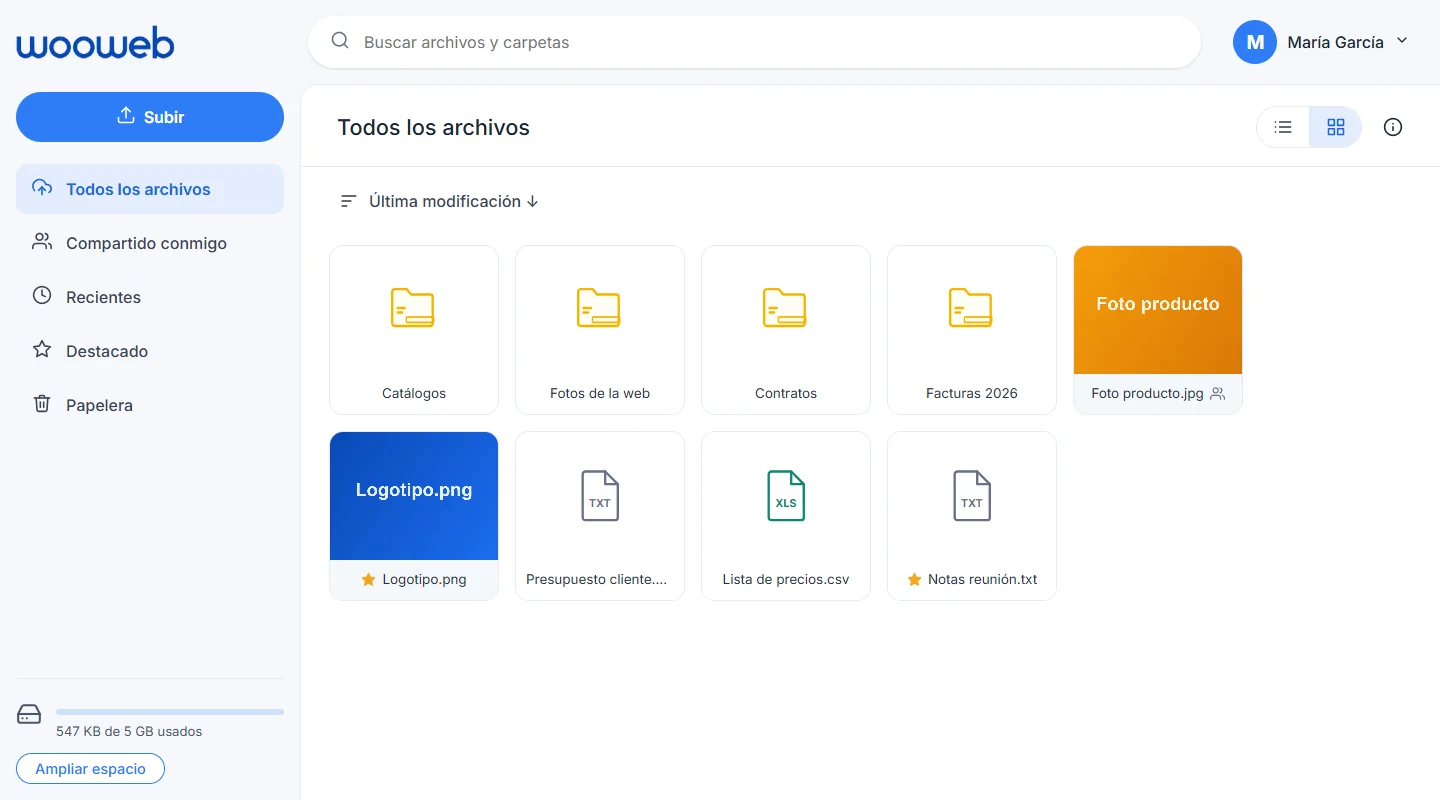
Panel de Drive de WooWeb con carpetas y archivos, menú lateral y barra de espacio

Antes de empezar: lo que necesitas

1. Drive activado en tu cuenta Es un servicio de WooWeb. Si aún no lo tienes, pide tu espacio sin compromiso.
2. Tu usuario o correo y tu contraseña Son los mismos de tu Área de Cliente de WooWeb.
3. Un navegador actual Chrome, Edge, Firefox o Safari, en ordenador, tablet o móvil.
Paso 01

Entra en tu Drive

Abre drive.wooweb.es en tu navegador. También puedes llegar desde tu Área de Cliente.
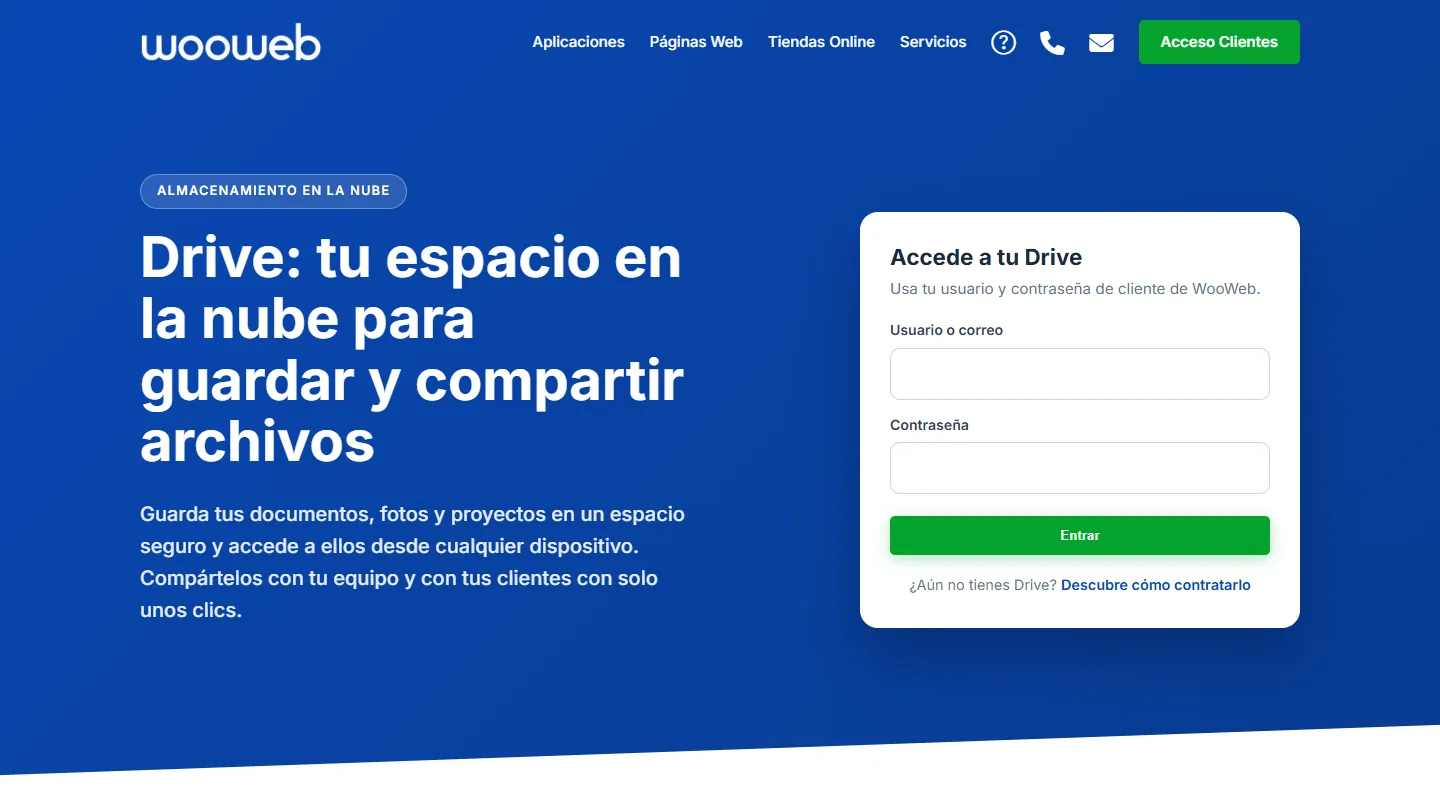
  • En «Accede a tu Drive», escribe tu usuario o correo y tu contraseña.
  • Pulsa «Entrar» y se abrirá tu panel.
💡 Consejo WooWeb: en un ordenador que no es tuyo, cierra siempre la sesión desde el menú de tu nombre, arriba a la derecha.
Pantalla de acceso a Drive con usuario o correo y contraseña
Paso 02

Conoce tu panel

Todo está a un clic. En el menú de la izquierda tienes cinco vistas:

  • Todos los archivos: tus carpetas y documentos.
  • Compartido conmigo: lo que otros usuarios de Drive han compartido contigo.
  • Recientes y Destacado: para volver rápido a lo que más usas.
  • Papelera: lo que has eliminado y aún puedes recuperar.

Arriba tienes el buscador «Buscar archivos y carpetas», y los botones para ver tu contenido en lista o en cuadrícula. Abajo a la izquierda, una barra te indica el espacio usado.
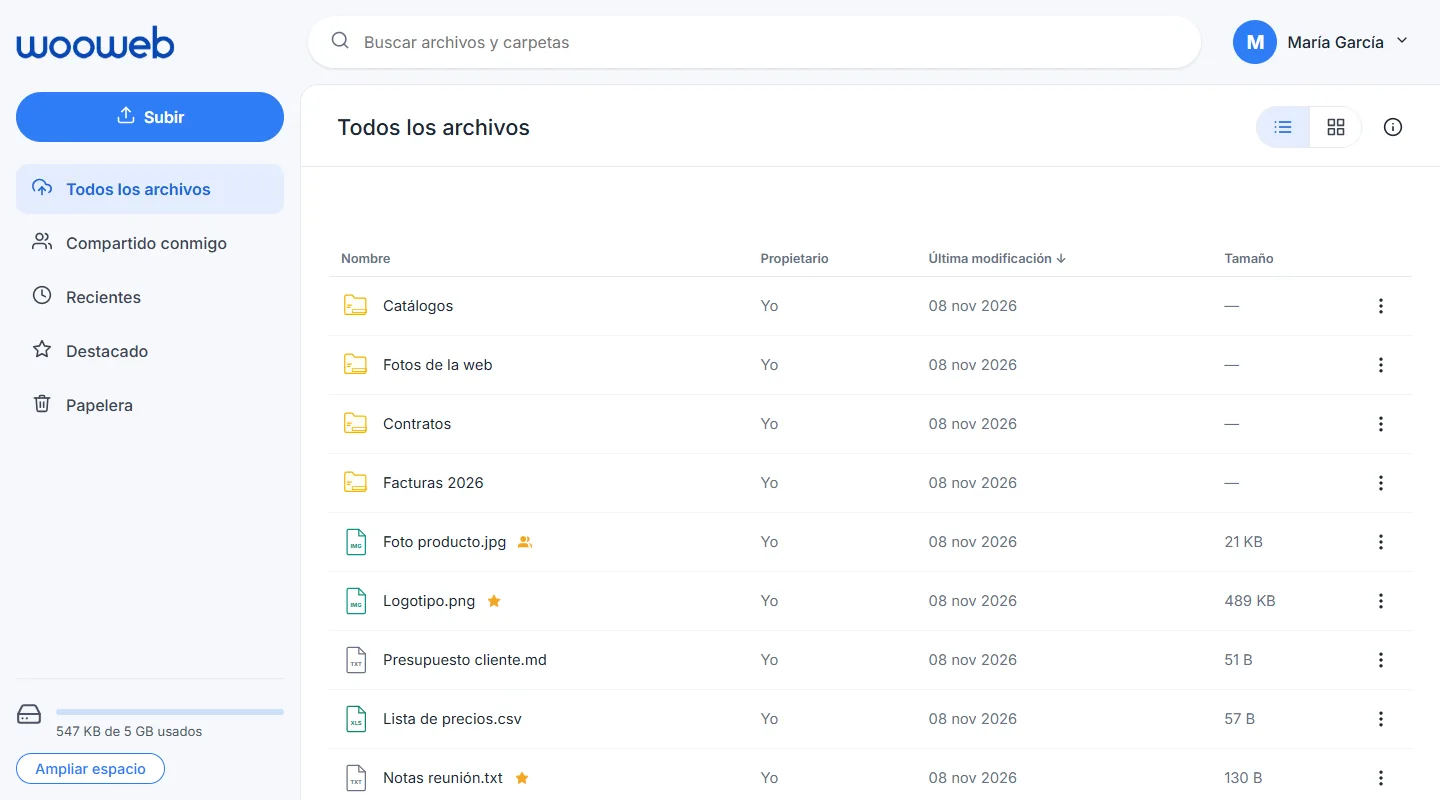
Drive en vista de lista con el menú lateral, el buscador y la barra de espacio
Paso 03

Sube archivos y carpetas

Pulsa el botón azul «Subir» del menú lateral. Tienes cuatro opciones:

  • Subir archivos: elige uno o varios desde tu equipo.
  • Subir carpeta: sube una carpeta entera con todo su contenido.
  • Nueva carpeta: crea una carpeta vacía para ordenar tus cosas.
  • Nuevo archivo: escribe un documento de texto sin salir de Drive.

Si lo prefieres, arrastra los archivos desde tu ordenador hasta la ventana: verás el aviso «Suelta los archivos para subirlos». Durante la subida aparece un panel con el progreso.
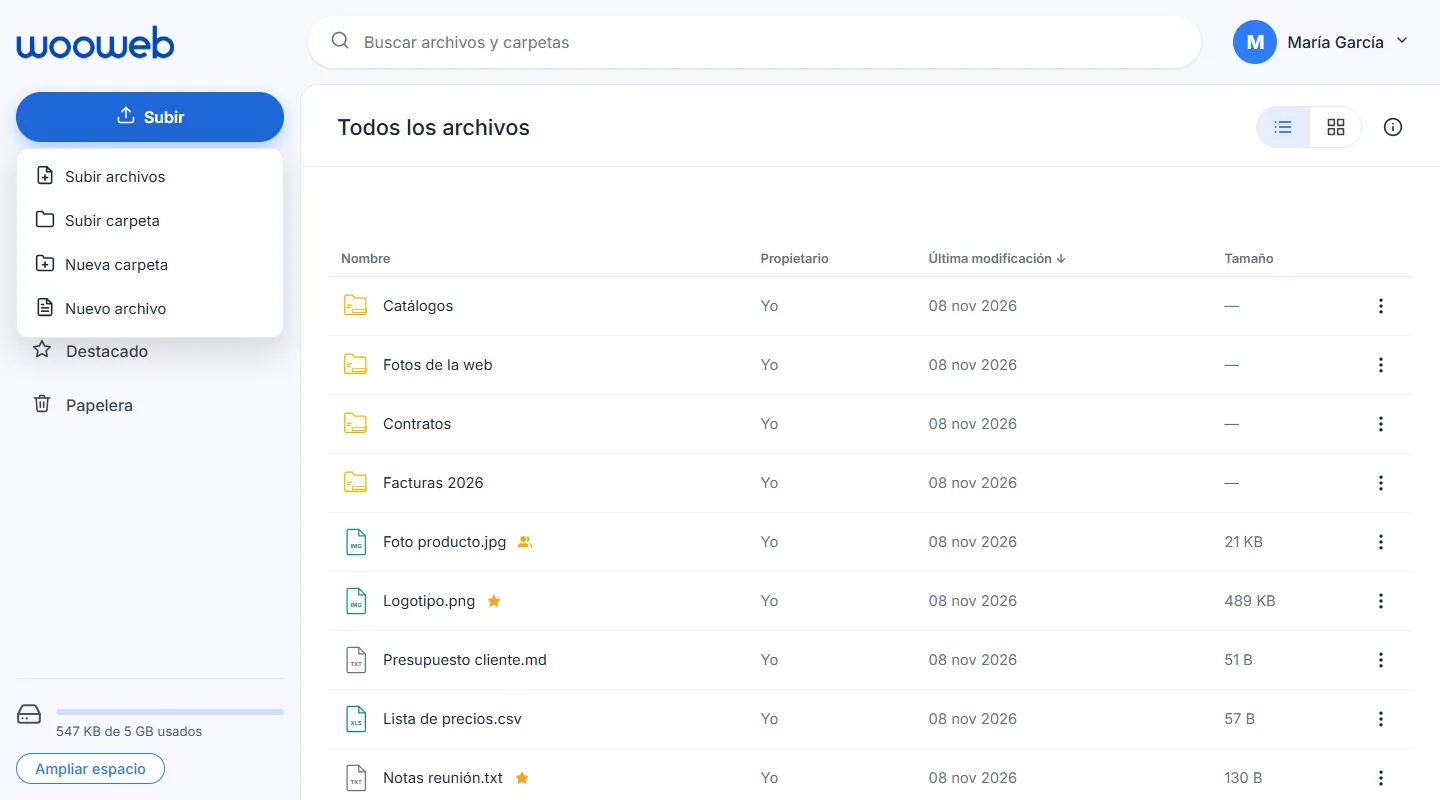
Menú del botón Subir con las opciones subir archivos, subir carpeta, nueva carpeta y nuevo archivo
Paso 04

Organiza y consulta tus archivos

Selecciona un archivo o una carpeta y usa la barra de acciones que aparece encima de la lista, o haz clic con el botón derecho.
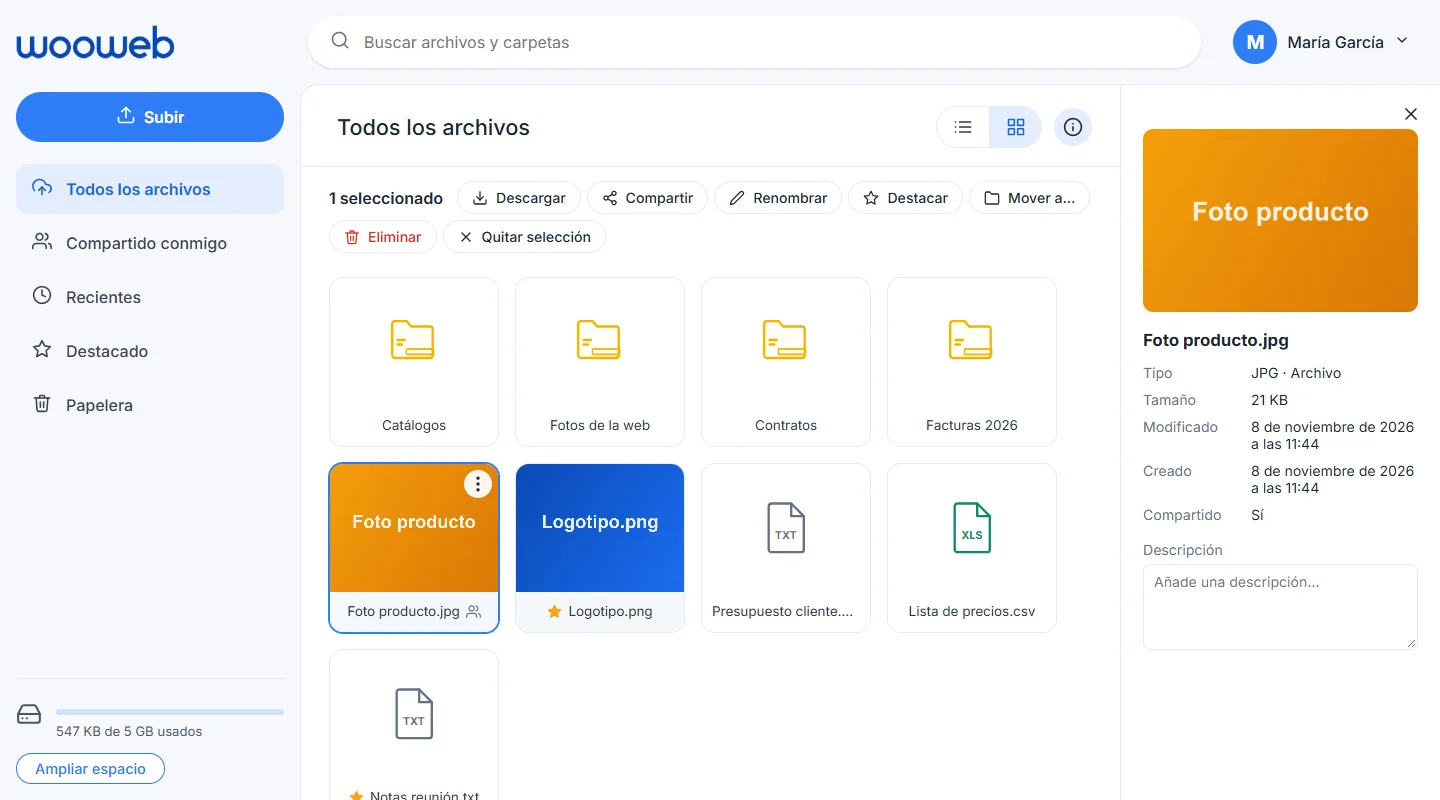
  • Renombrar y Mover a… te permiten ordenar por carpetas.
  • Destacar marca con una estrella lo importante, y lo verás en la vista Destacado.
  • Haz doble clic en una imagen o un documento para ver su vista previa sin descargarlo. Los archivos de texto se pueden editar directamente.
  • El botón ⓘ Detalles abre un panel con la información del archivo y un campo para añadir una descripción.
Drive en vista de cuadrícula con miniaturas de imágenes y el panel de detalles abierto
Paso 05

Comparte con tu equipo o con un enlace

Selecciona el archivo o la carpeta y pulsa «Compartir». Se abre una ventana con dos formas de compartir:
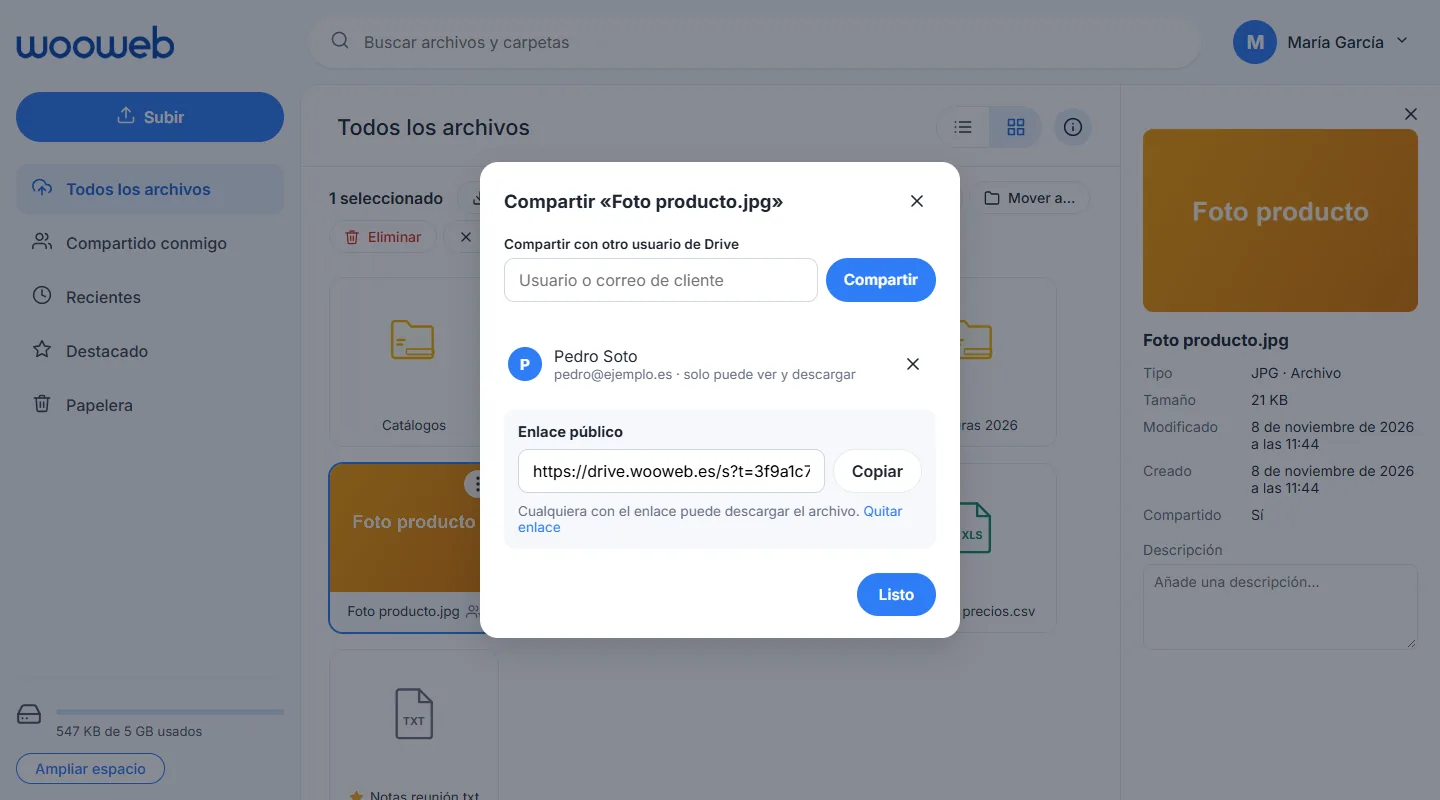
  • Con otro usuario de Drive: escribe su usuario o correo de cliente y pulsa «Compartir». Esa persona solo podrá ver y descargar. Para dejar de compartir, pulsa la ✕ junto a su nombre.
  • Con un enlace público (solo archivos): pulsa «Crear enlace público», copia el enlace con «Copiar» y envíalo a quien quieras. Cualquiera que lo tenga podrá descargar el archivo.
  • Cuando ya no quieras que se descargue, usa «Quitar enlace».
💡 Consejo WooWeb: un enlace público lo puede abrir cualquiera que lo reciba. Para documentos con datos personales, es mejor compartir con una persona concreta.
Ventana Compartir con un usuario de Drive y la opción de crear un enlace público
Paso 06

Recupera lo que has borrado

Cuando eliminas algo, no desaparece de golpe: va a la Papelera.
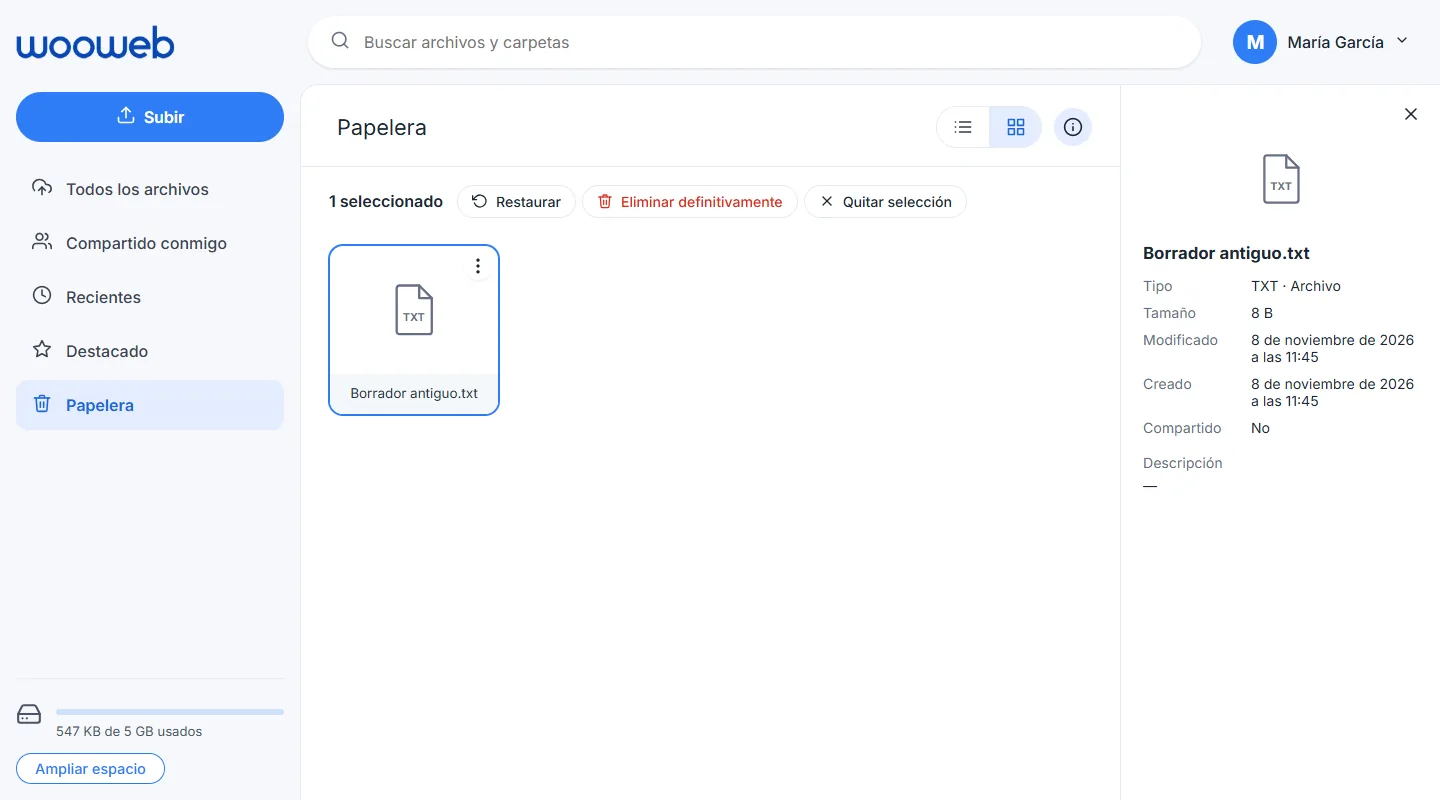
  • Entra en Papelera, selecciona el elemento y pulsa «Restaurar» para devolverlo a su sitio.
  • Con «Eliminar definitivamente» se borra para siempre y recuperas ese espacio.
  • Para vaciarla entera, usa «Vaciar papelera».
💡 Consejo WooWeb: los elementos de la papelera siguen ocupando espacio hasta que los eliminas definitivamente.
Vista de la papelera de Drive con un archivo eliminado y los botones Restaurar y Eliminar definitivamente
Paso 07

Llévalo en el móvil

Drive se adapta al teléfono: el menú se abre con el botón ☰ y los botones de la parte inferior te dejan subir archivos, subir una carpeta, crear una carpeta o un archivo nuevo.
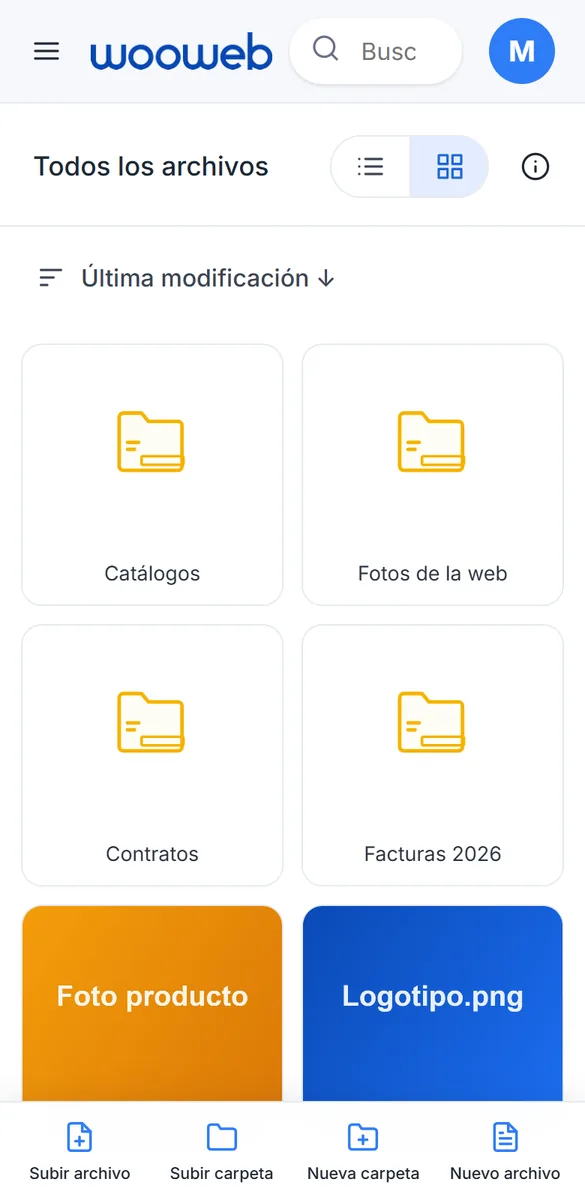
  • Sube fotos y documentos directamente desde la galería o los archivos del teléfono.
  • Si tu navegador lo ofrece, puedes instalar Drive como aplicación para abrirlo desde la pantalla de inicio.
Drive en un teléfono móvil con la lista de archivos y los botones de subida en la parte inferior
Todo en uno

Qué puedes hacer con Drive

Un sitio único para los archivos de tu negocio.

Acceso desde cualquier sitio

Ordenador, tablet o móvil, con solo un navegador y tu usuario.

Compartir sin adjuntos

Con otros usuarios de Drive o con un enlace público para quien no lo tenga.

Vista previa

Mira imágenes y documentos sin descargarlos para saber qué contienen.

Papelera

Si borras algo por error, puedes restaurarlo con un clic.

Soporte Técnico

Solución a problemas frecuentes

Si algo no funciona como esperas, prueba primero estas soluciones:

No consigo entrar en Drive

  • Usa el mismo usuario o correo y contraseña que en tu Área de Cliente.
  • Si tus datos son correctos y no entras, puede que Drive aún no esté activado en tu cuenta: escríbenos y lo revisamos.

«No hay espacio suficiente» al subir un archivo

  • Comprueba la barra de espacio del menú lateral: el archivo no cabe en lo que te queda.
  • Vacía la Papelera: sus elementos también ocupan espacio hasta que los eliminas definitivamente.
  • Si necesitas más, pulsa «Ampliar espacio» y te preparamos una propuesta.

«No hay ningún usuario de Drive con ese usuario o correo»

Solo puedes compartir dentro de Drive con personas que tengan Drive activado en su cuenta de WooWeb. Si la persona no lo tiene, usa un enlace público (para archivos) y envíaselo por correo o mensajería.

No puedo crear un enlace público de una carpeta

Los enlaces públicos son solo para archivos. Para compartir una carpeta, hazlo con otro usuario de Drive, o comprime su contenido en un solo archivo y comparte ese enlace.

Dudas Habituales

Preguntas frecuentes sobre Drive

¿Qué es Drive de WooWeb?
Es un servicio de almacenamiento en la nube. Guardas tus archivos en un espacio privado y los consultas, organizas y compartes desde el navegador del ordenador, la tablet o el móvil, sin instalar nada.
¿Cómo entro en mi Drive?
Abre drive.wooweb.es e inicia sesión con tu usuario o correo y la contraseña de cliente de WooWeb. También puedes llegar desde tu Área de Cliente.
¿Puedo compartir archivos con alguien que no es cliente de WooWeb?
Sí, con un enlace público. Abre «Compartir» en el archivo y pulsa «Crear enlace público»: cualquiera que tenga el enlace podrá descargarlo. Puedes quitar el enlace cuando quieras. Las carpetas solo se comparten con otros usuarios de Drive.
¿Qué puede hacer una persona con la que comparto un archivo?
Las personas con las que compartes dentro de Drive solo pueden ver y descargar. No pueden modificarlo ni borrarlo, y puedes quitarles el acceso en cualquier momento.
¿Qué pasa si borro un archivo por error?
Los archivos eliminados van a la Papelera y se quedan allí hasta que los borres definitivamente. Desde la Papelera puedes restaurarlos con un clic.
¿Cómo sé cuánto espacio me queda?
En la parte inferior del menú lateral hay una barra con el espacio usado y el total. Si necesitas más, pulsa «Ampliar espacio» y te preparamos una propuesta.
¿Puedo usar Drive desde el móvil?
Sí. Drive se adapta a la pantalla del teléfono y puedes subir archivos o carpetas desde los botones de la parte inferior. Si tu navegador lo permite, también puedes instalarlo como una aplicación.
No recuerdo mi contraseña, ¿qué hago?
Escríbenos desde la página de soporte o solicita una llamada y te ayudamos a recuperar el acceso.

¿Quieres tu propio espacio en la nube?

Cuéntanos cuánto espacio necesitas y te enviamos una propuesta sin compromiso. Si ya eres cliente, te ayudamos a empezar por teléfono o con asistencia remota.

Soporte

Soporte Wooweb

Online • Respondemos pronto

¡Hola! 👋 Estás hablando con el equipo de soporte. Déjanos tus datos y cuéntanos en qué podemos ayudarte.