Guía de uso de QR dinámicos

Códigos QR que puedes cambiar sin volver a imprimirlos

Crea tus QR en qr.wooweb.es, ponles tu logo y tus colores, descárgalos para imprenta y, cuando quieras que lleven a otro sitio, cambia el destino desde tu cuenta: el QR ya impreso sigue funcionando.
10 tipos de QR Con tu logo y colores PNG y SVG Cuenta los escaneos
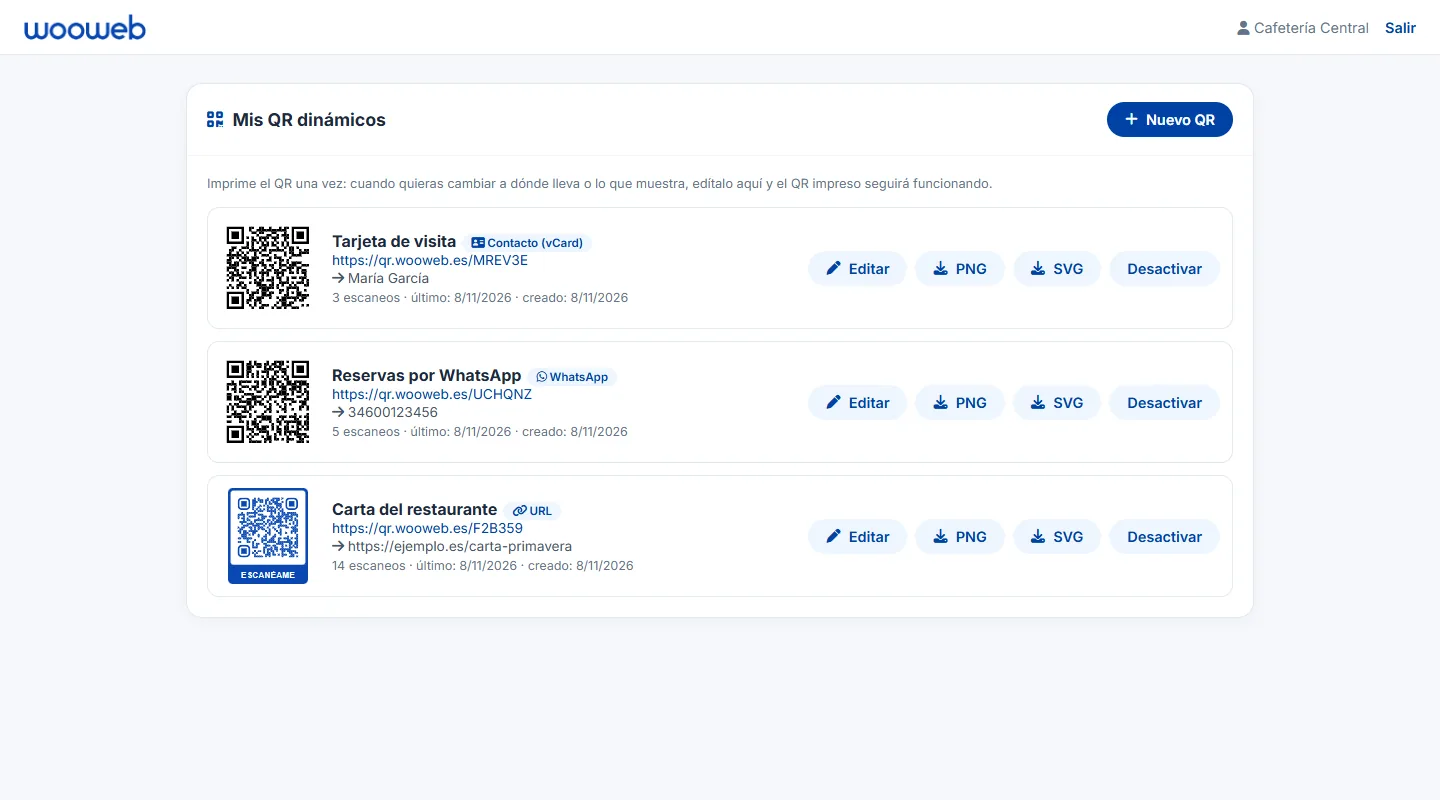
Lista de códigos QR dinámicos con su destino, número de escaneos y botones para editar, descargar en PNG o SVG y desactivar

Antes de empezar: lo que necesitas

1. El contenido de tu QR Una dirección web, un número de WhatsApp, los datos de un contacto… según el tipo que elijas.
2. Tu logo (opcional) En PNG, JPG o WEBP, de hasta 200 KB, si quieres ponerlo en el centro del QR.
3. Un navegador actual Chrome, Edge, Firefox o Safari, en ordenador, tablet o móvil.
Paso 01

Crea tu cuenta o entra

Abre qr.wooweb.es. A la derecha tienes dos pestañas:
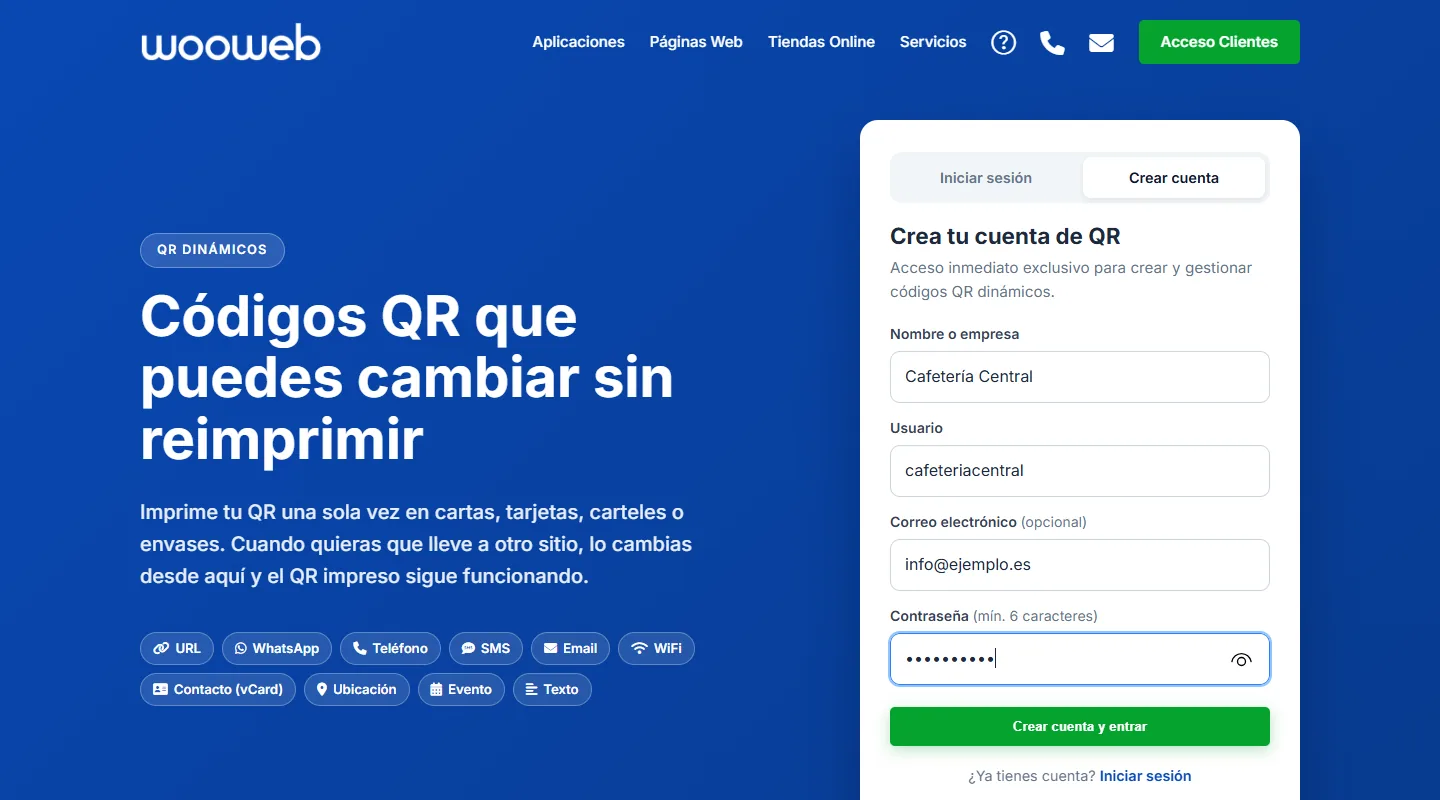
  • Crear cuenta: escribe tu nombre o empresa, un usuario, tu correo (opcional) y una contraseña de al menos 6 caracteres. Pulsa «Crear cuenta y entrar».
  • Iniciar sesión: si ya tienes cuenta de QR, o eres cliente de WooWeb con el servicio activado, entra con tu usuario o correo y tu contraseña.
💡 Consejo WooWeb: apunta tu usuario y contraseña en un lugar seguro. Si los pierdes, escríbenos y te ayudamos.
Formulario para crear una cuenta de QR en qr.wooweb.es con nombre o empresa, usuario, correo y contraseña
Paso 02

Pulsa «Nuevo QR» y elige el tipo

Dentro de «Mis QR dinámicos», pulsa el botón azul «Nuevo QR». Elige lo que quieres que haga tu código:

  • URL, WhatsApp y Ubicación: al escanear, el móvil abre directamente la web, el chat o el mapa.
  • Teléfono, SMS, Email, Contacto (vCard), Evento y Texto: muestran una pequeña página con un botón, como Llamar, Guardar contacto o Añadir a Google Calendar.
  • WiFi: conecta al móvil a tu red. Es un QR estático: los datos van dentro de la imagen.

Escribe un nombre para reconocerlo (solo lo ves tú) y rellena los datos del tipo elegido, por ejemplo la URL de destino.
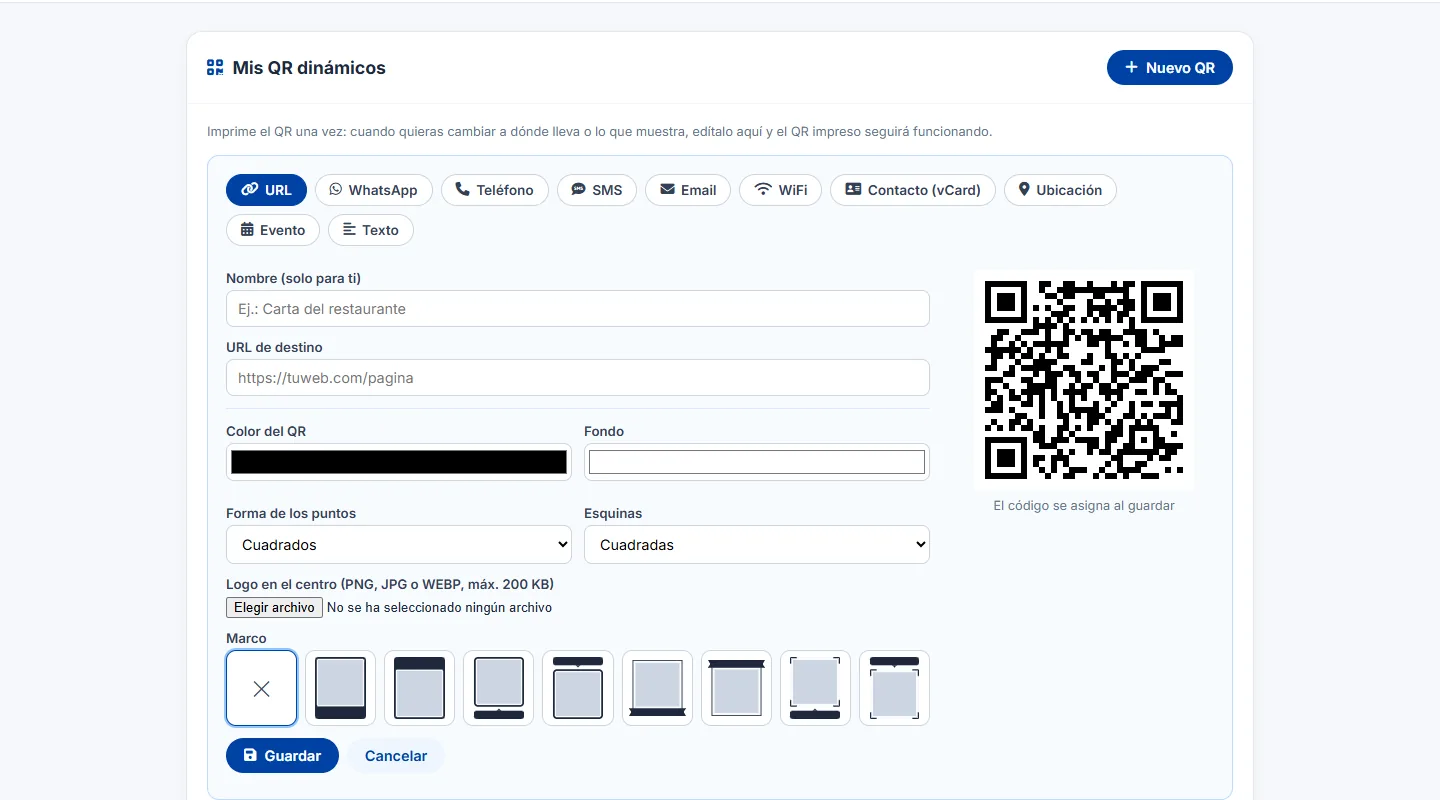
Formulario de nuevo QR con los tipos URL, WhatsApp, Teléfono, SMS, Email, WiFi, Contacto, Ubicación, Evento y Texto
Paso 03

Personalízalo con tu imagen

Mientras lo diseñas, la vista previa de la derecha se actualiza al instante. Puedes cambiar:

  • Color del QR y Fondo.
  • Forma de los puntos (cuadrados, círculos, redondeados, elegante…) y de las esquinas.
  • Tu logo en el centro, con «Elegir archivo». Si te arrepientes, usa «Quitar logo».
  • Un marco con texto, como «ESCANÉAME», con su color y tipo de letra.
💡 Consejo WooWeb: mantén un buen contraste entre el QR y el fondo (oscuro sobre claro). Si no es suficiente, verás el aviso «Poco contraste» y puede que algunos móviles no lo lean.

Cuando te guste, pulsa «Guardar». Se le asigna un código corto, con una dirección del tipo qr.wooweb.es/ABC123.
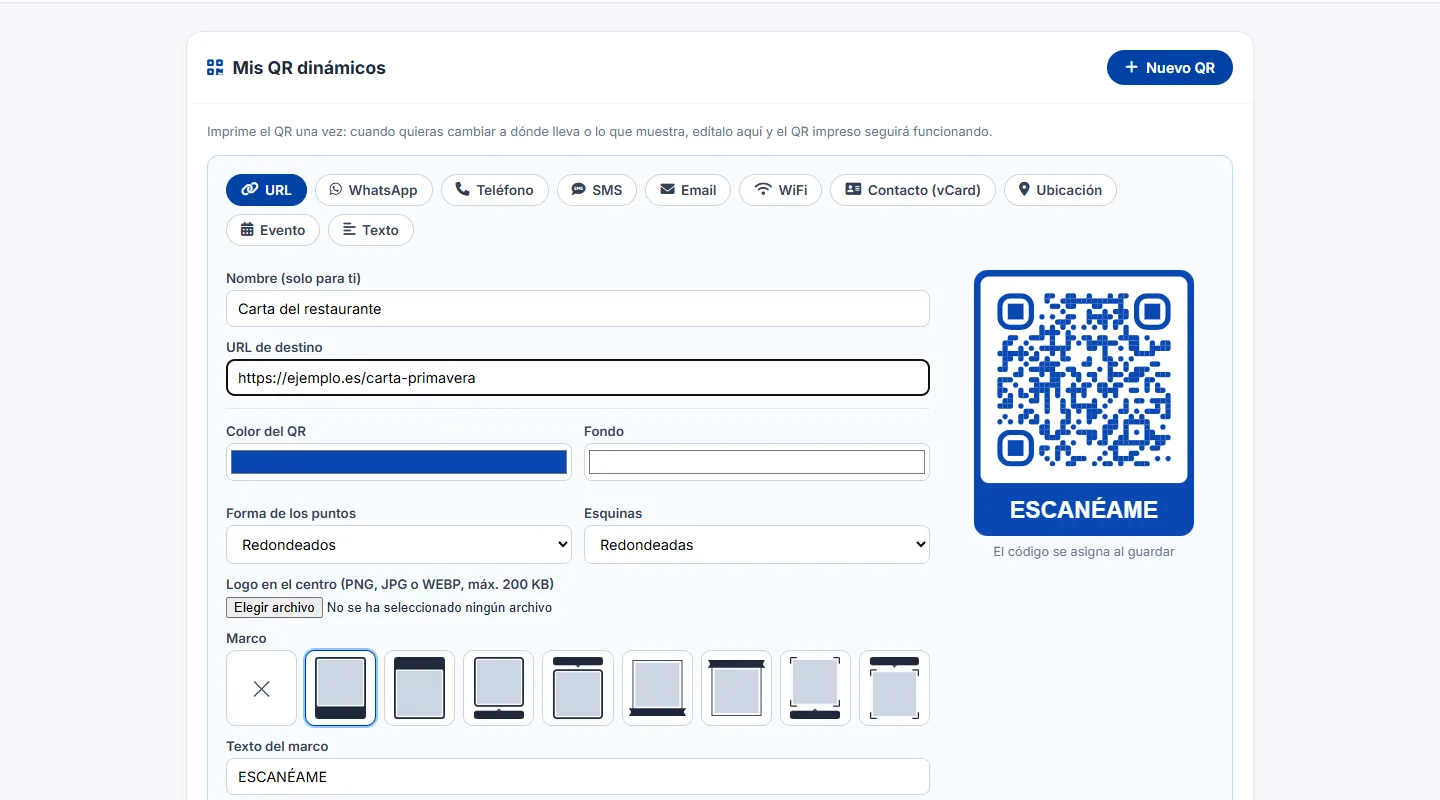
Diseño del QR con colores azules, puntos redondeados, esquinas redondeadas y marco con el texto Escanéame, con vista previa
Paso 04

Descárgalo e imprímelo

En tu lista, cada QR tiene sus botones:

  • PNG: una imagen para pantallas, redes sociales o documentos.
  • SVG: formato vectorial, ideal para imprenta, porque se amplía sin perder nitidez.

Antes de mandarlo a imprimir, pruébalo con tu móvil y comprueba que lleva donde esperas.

💡 Consejo WooWeb: en cartas, tarjetas y envases, cuida que el QR no quede demasiado pequeño ni sobre una imagen que dificulte la lectura.
Lista de QR con el nombre, el tipo, la dirección corta, el destino, los escaneos y los botones Editar, PNG, SVG y Desactivar
Paso 05

Cambia el destino sin reimprimir

Esta es la gran ventaja de un QR dinámico. Si cambia tu carta, tu oferta o tu web:

  • Pulsa «Editar» en el QR.
  • Cambia la URL de destino (o los datos del tipo que sea).
  • Pulsa «Guardar». El QR impreso no cambia y desde ese momento lleva al nuevo destino.

En la misma lista puedes ver cuántos escaneos lleva cada QR y cuándo fue el último, para saber qué carteles o tarjetas funcionan mejor. Con «Desactivar» pausas un QR y con «Activar» lo vuelves a encender.
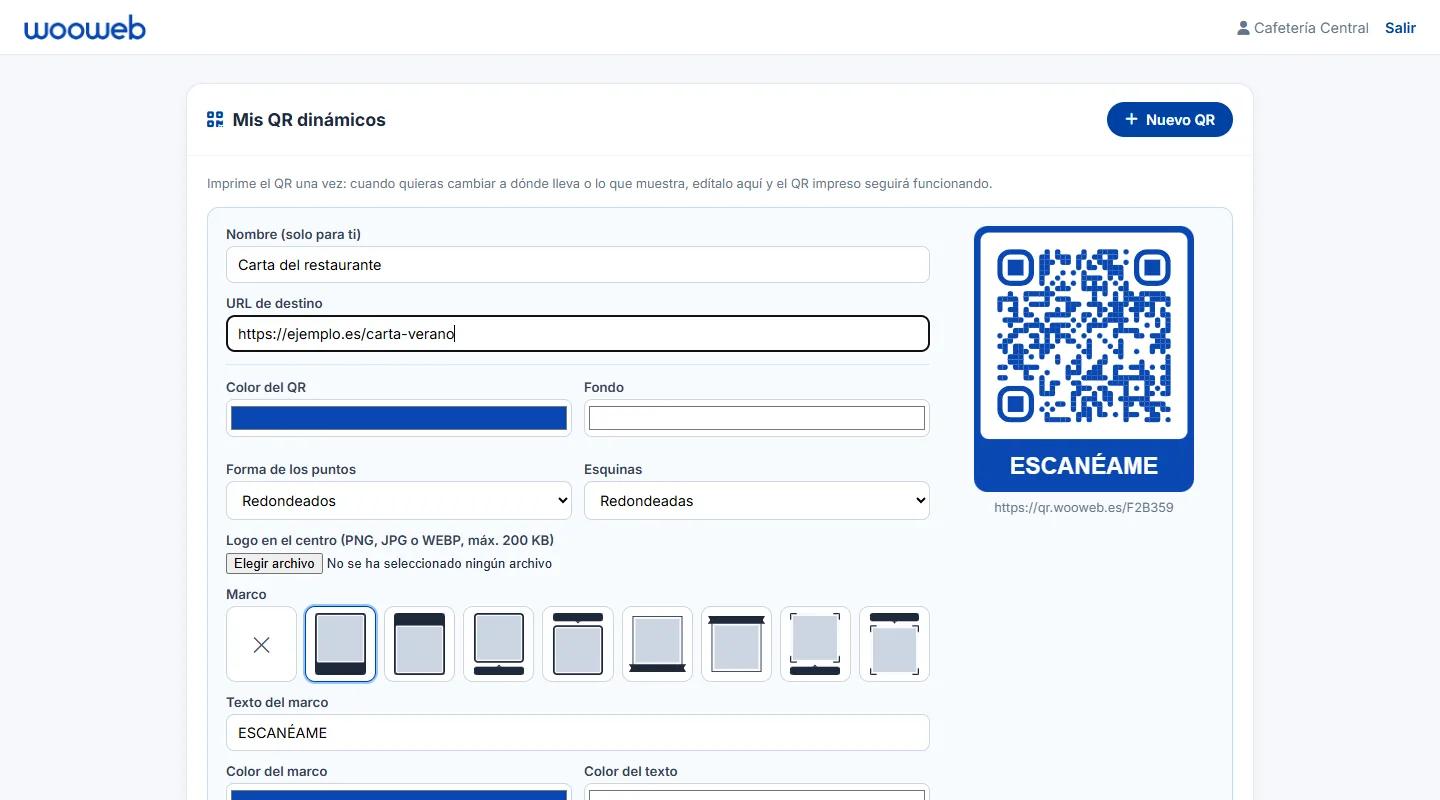
Edición de un QR: se cambia la URL de destino mientras el diseño del QR sigue igual
Paso 06

Así lo ve quien escanea

Los QR de tipo URL, WhatsApp y Ubicación abren directamente el destino. Los demás muestran una página clara y sin distracciones, con un botón grande.
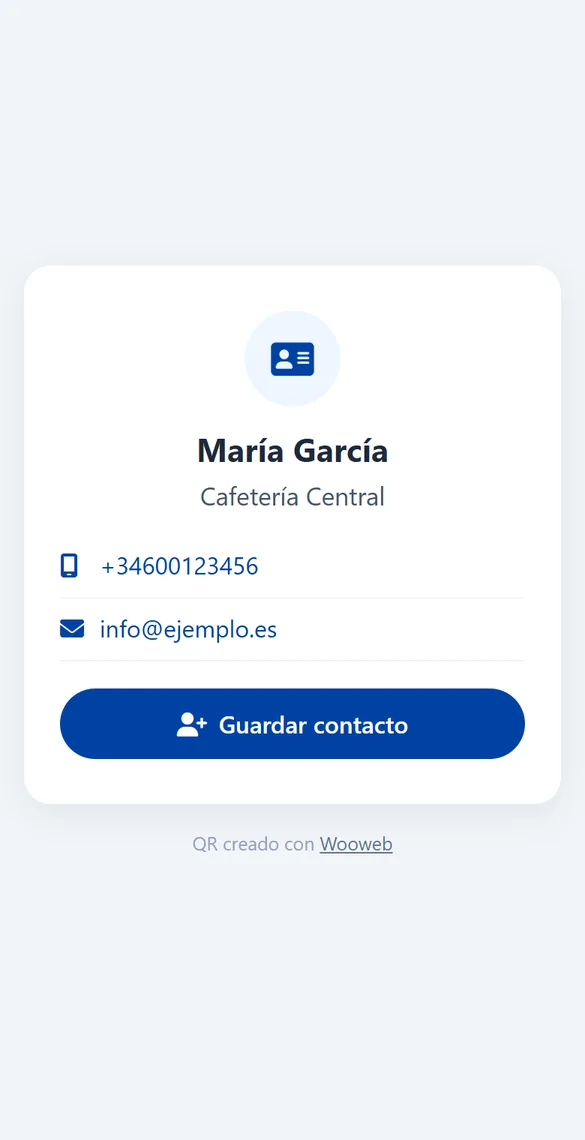
  • Contacto (vCard): el botón «Guardar contacto» añade tus datos a la agenda del móvil.
  • Teléfono y SMS: botones para llamar o enviar un SMS ya redactado.
  • Evento: permite añadirlo a Google Calendar o descargarlo.
  • Texto: muestra el texto con un botón para copiarlo.
Página que ve el móvil al escanear un QR de contacto, con el nombre, los datos y el botón Guardar contacto
Por qué dinámico

Qué puedes hacer con tus QR

Imprime una vez y cambia el contenido cuando quieras.

Cambia el destino

Tu web, una oferta o la carta del día, sin volver a imprimir el QR.

Con tu imagen

Colores, formas, logo en el centro y marco con texto.

Cuenta escaneos

Cada QR muestra cuántas veces se ha escaneado y cuándo fue la última.

PNG y SVG

Descarga la imagen para pantalla o el vectorial para imprenta.

Soporte Técnico

Solución a problemas frecuentes

Si algo no funciona como esperas, prueba primero estas soluciones:

Mi QR no se lee con el móvil

  • Comprueba el aviso «Poco contraste»: usa un QR oscuro sobre fondo claro.
  • Si has puesto un logo muy grande, prueba con uno más pequeño o sin logo.
  • Aumenta el tamaño de impresión y evita ponerlo sobre fotos o fondos con mucho dibujo.

He cambiado el destino pero el móvil sigue yendo al anterior

Comprueba que guardaste con «Guardar» y que el QR está activado. Prueba a escanearlo de nuevo, o a abrir el enlace corto qr.wooweb.es/TU-CÓDIGO en una ventana privada del navegador.

Quiero cambiar el QR de WiFi

El QR de WiFi es estático: lleva el nombre de la red y la contraseña dentro de la imagen, y por eso no se puede editar ni cuenta escaneos. Si cambias de red o de contraseña, crea un QR de WiFi nuevo y vuelve a imprimirlo.

«Has llegado al máximo de códigos QR»

Cada cuenta puede tener un número limitado de QR, que por defecto es 50. Puedes desactivar los que ya no uses o escribirnos para ampliar tu límite.

Dudas Habituales

Preguntas frecuentes sobre los QR dinámicos

¿Qué es un código QR dinámico?
Es un QR que apunta a una dirección corta de WooWeb en lugar de llevar el destino dentro. Así puedes cambiar a dónde lleva, o lo que muestra, sin volver a imprimirlo: la imagen del QR no cambia nunca.
¿Qué pasa con el QR ya impreso si cambio el destino?
Sigue funcionando. Solo cambia el destino al que lleva a partir de ese momento. No hace falta volver a imprimir ni a descargar nada.
¿Qué tipos de QR puedo crear?
Enlace a una web (URL), WhatsApp, teléfono, SMS, email, tarjeta de contacto (vCard), ubicación en Google Maps, evento para el calendario, texto y acceso a una red WiFi.
¿Puedo cambiar un QR de WiFi sin reimprimirlo?
No. El móvil solo se conecta a una red si los datos van dentro del propio QR, así que el de WiFi es estático: si cambias el nombre de la red o la contraseña, hay que crear e imprimir un QR nuevo. Tampoco se pueden contar sus escaneos.
¿Puedo poner mi logo y mis colores?
Sí. Eliges el color del QR y del fondo, la forma de los puntos y de las esquinas, y puedes poner tu logo en el centro (PNG, JPG o WEBP de hasta 200 KB). También hay marcos con un texto como «Escanéame».
¿En qué formato descargo el QR?
En PNG, para pantallas y documentos, o en SVG, un formato vectorial pensado para imprenta que se puede ampliar sin perder calidad.
¿Cuántos QR puedo crear?
Cada cuenta puede tener hasta 50 códigos. Si necesitas más, escríbenos y lo ampliamos.
¿Qué ve quien escanea un QR que he desactivado?
Un aviso de que ese QR no está disponible. Puedes volver a activarlo cuando quieras desde tu lista.

¿Quieres QR dinámicos para tu negocio?

Crea tu cuenta y haz tu primer QR en un par de minutos. Si prefieres que te ayudemos, te acompañamos por teléfono o con asistencia remota.

Soporte

Soporte Wooweb

Online • Respondemos pronto

¡Hola! 👋 Estás hablando con el equipo de soporte. Déjanos tus datos y cuéntanos en qué podemos ayudarte.