Guía de uso del correo de WooWeb

Tu nuevo webmail: correo, tareas y calendario en un solo sitio

Consulta y responde tu correo profesional desde el ordenador o el móvil, cambia entre tus cuentas con un toque, organiza tus tareas y tu calendario y recibe un aviso cuando llegue un mensaje nuevo.
Sin instalar nada Vista propia para móvil Varias cuentas Conexión cifrada
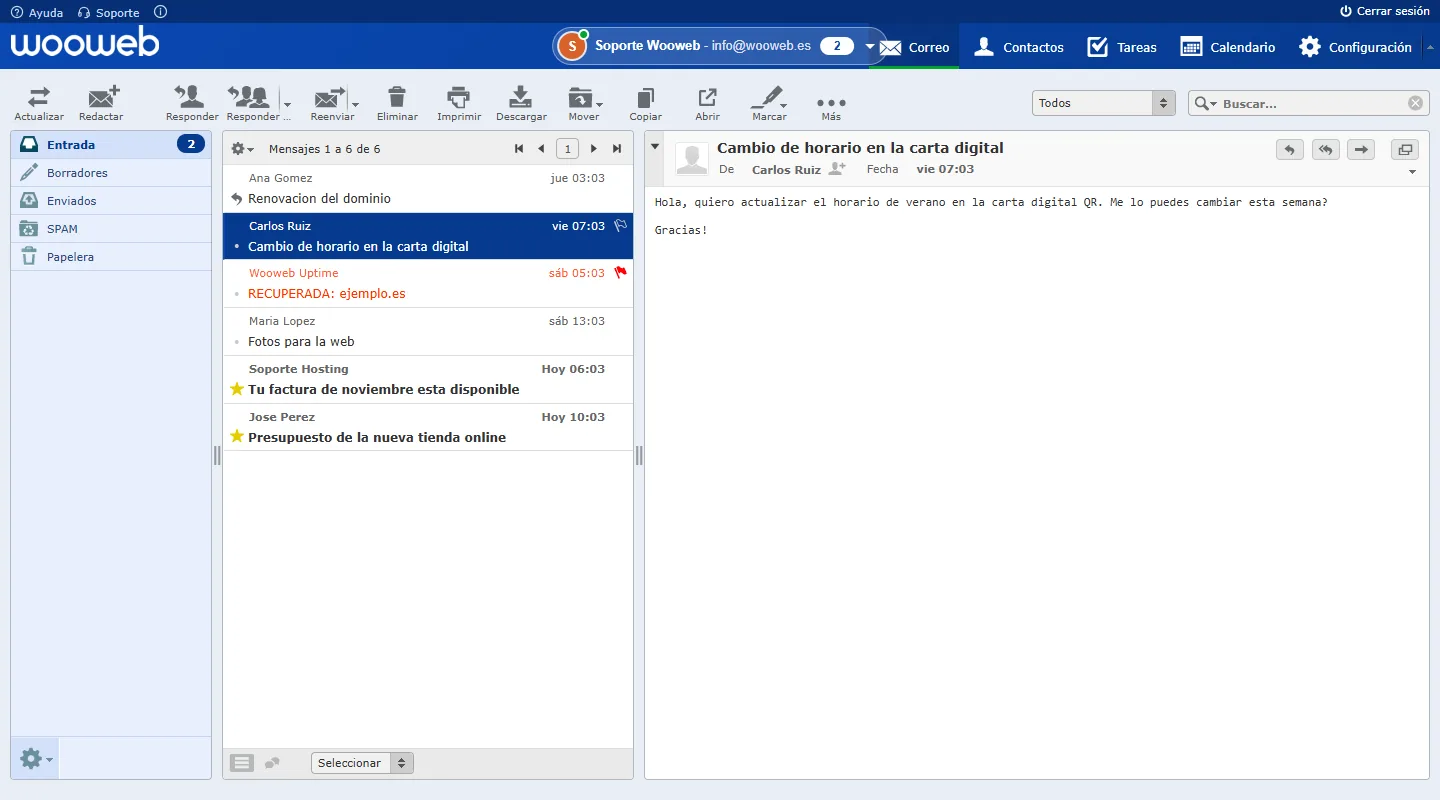
Bandeja de entrada del webmail de WooWeb en el ordenador, con el selector de cuentas arriba

Antes de empezar: lo que necesitas

1. Tu dirección de correo completa Por ejemplo info@tudominio.es. Es tu nombre de usuario.
2. Tu contraseña La misma del buzón. Si no la recuerdas, escríbenos y te ayudamos.
3. Un navegador actual Chrome, Edge, Firefox o Safari, en ordenador, tablet o móvil.
Paso 01

Entra en el webmail

Abre email.wooweb.es en tu navegador. También tienes un icono de sobre en la cabecera de wooweb.es que lleva directamente.
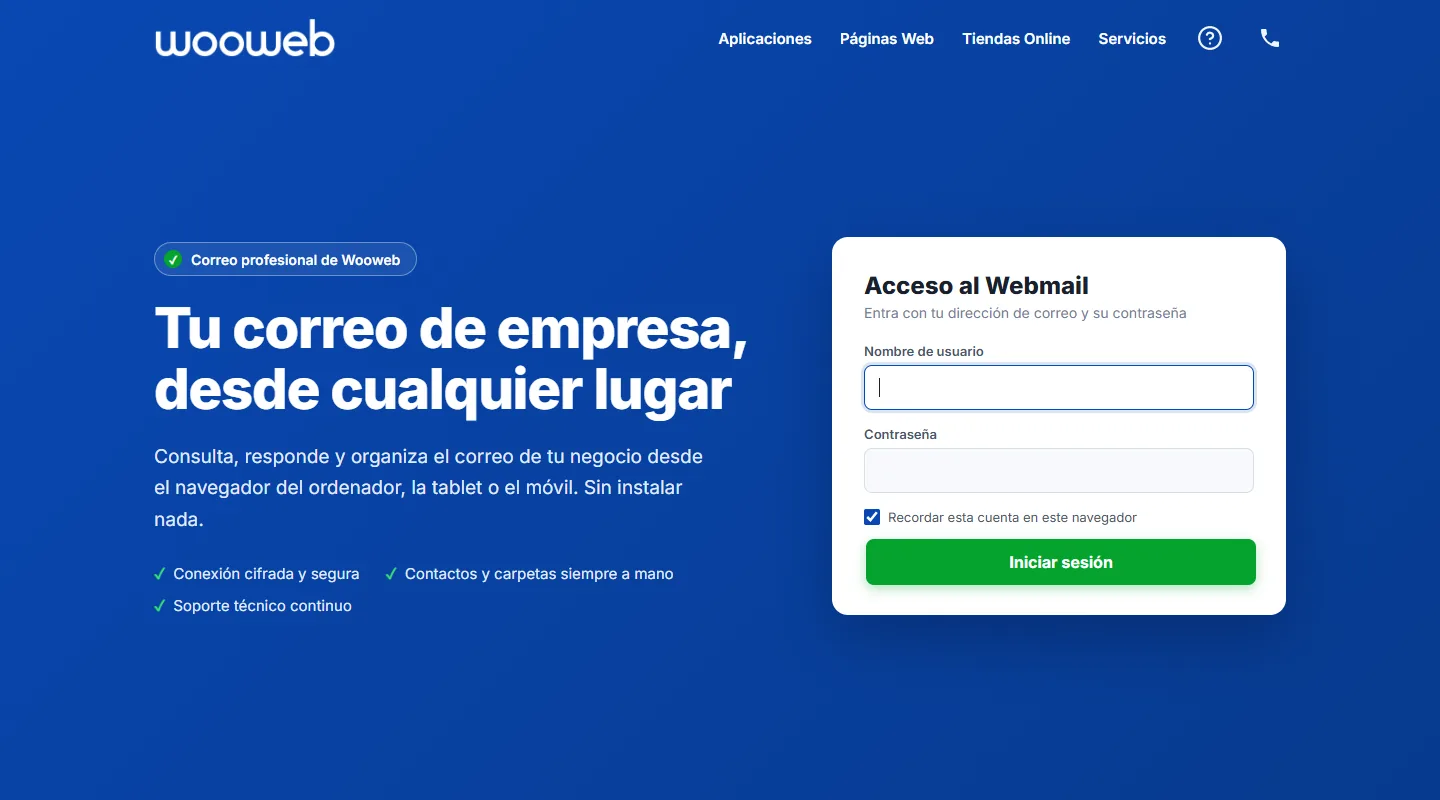
  • Escribe tu dirección de correo completa y tu contraseña.
  • Si dejas marcada «Recordar esta cuenta en este navegador», la próxima vez tendrás tu dirección a un toque.
  • Pulsa «Iniciar sesión».
💡 Consejo WooWeb: en un ordenador que no es tuyo, no marques la opción de recordar y cierra la sesión al terminar.
Pantalla de acceso al webmail de WooWeb con usuario y contraseña
Paso 02

Tu correo, en el ordenador y en el móvil

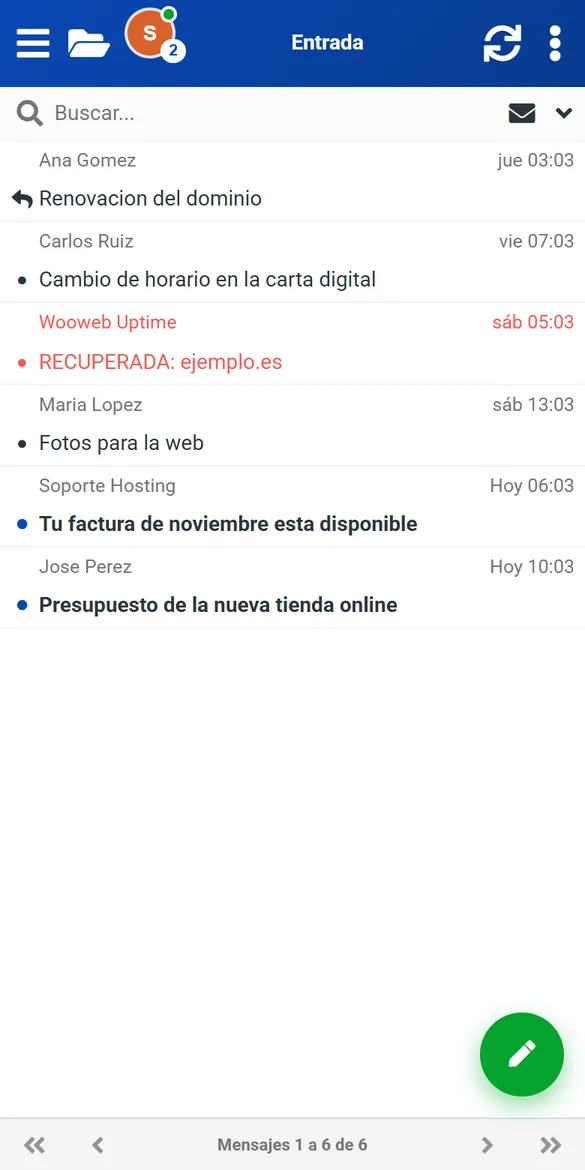
El webmail detecta tu dispositivo y te muestra la vista adecuada: la clásica de tres columnas en el ordenador y una vista más grande y táctil en el teléfono.
  • En el ordenador tienes las carpetas a la izquierda, la lista de mensajes en el centro y el mensaje a la derecha.
  • En el móvil navegas por pantallas: carpetas, lista de mensajes y mensaje. El botón verde con el lápiz redacta un correo nuevo.
  • Desde el menú ☰ puedes cambiar entre «Versión de escritorio» y «Versión móvil» cuando lo prefieras.
Lista de mensajes del webmail de WooWeb en un teléfono móvil
Paso 03

Cambia entre tus cuentas

Si gestionas más de una cuenta de correo, no tienes que cerrar sesión para pasar de una a otra.
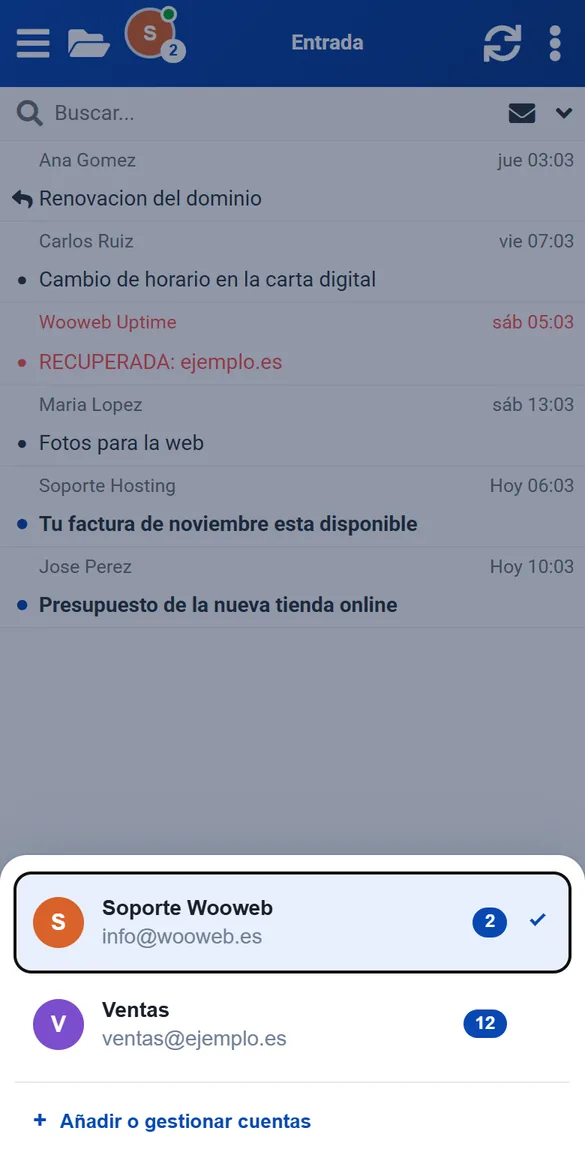
  • En el ordenador, pulsa el selector con tu nombre en la barra superior. En el móvil, toca el círculo con tu inicial junto al botón de carpetas.
  • Verás todas tus cuentas con el número de mensajes sin leer de cada una. Toca la que quieras abrir.
  • Un punto verde sobre tu avatar avisa de que otra cuenta tiene correo sin leer.
  • Para dar de alta otra cuenta, usa «Añadir o gestionar cuentas» al final de la lista.
Panel de cuentas del webmail con mensajes sin leer por cuenta, en el móvil
Paso 04

Organiza tus tareas

Entra en Tareas desde la barra superior (en el móvil, desde el menú ☰) para llevar tus pendientes junto al correo.
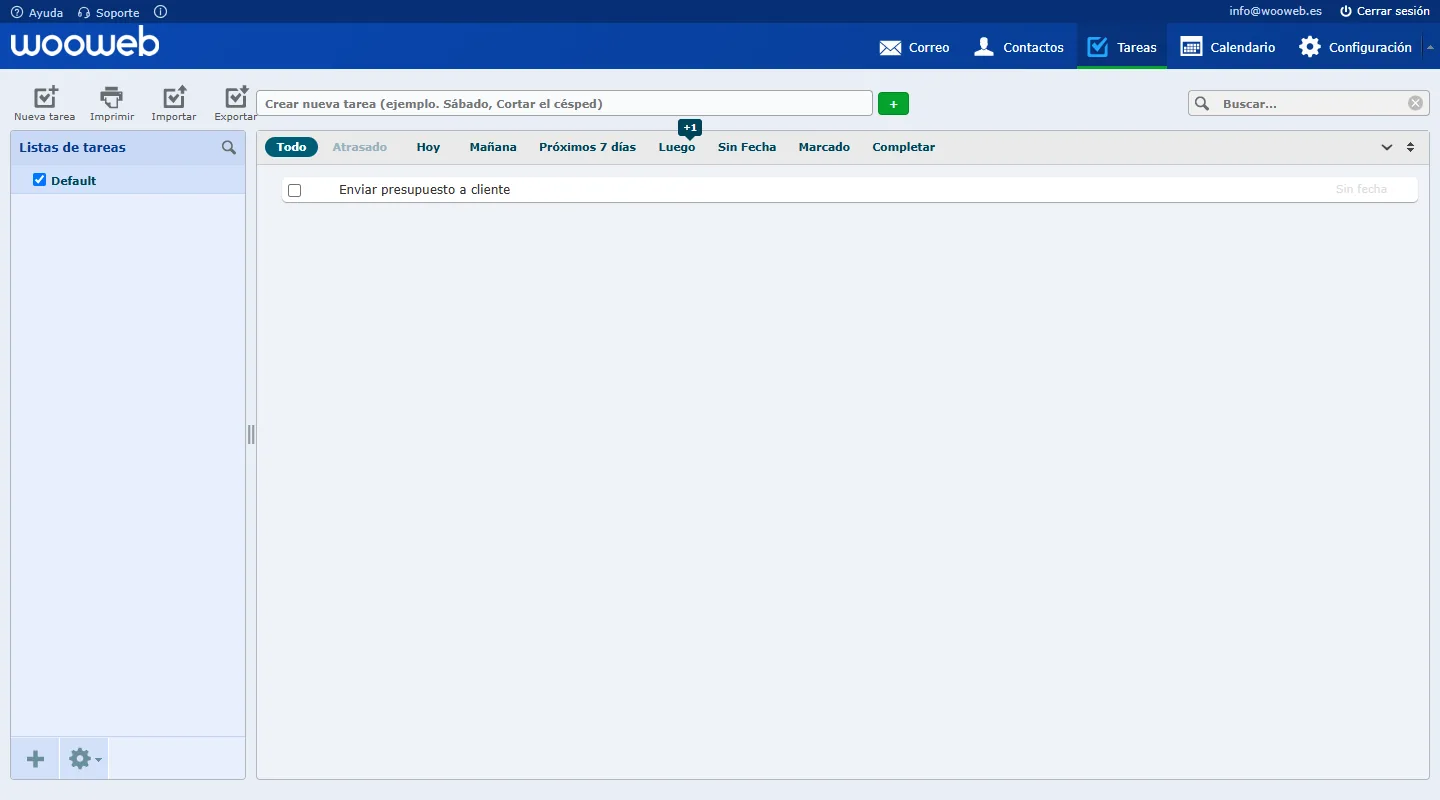
  • Escribe la tarea en el campo «Crear nueva tarea» y pulsa Intro. También sirve «Nueva tarea» si quieres añadir fecha, prioridad o notas.
  • Filtra por Hoy, Mañana, Próximos 7 días, Sin fecha, Marcado o Completar.
  • Marca la casilla de la tarea cuando la termines. Puedes crear varias listas de tareas, por ejemplo una por cliente o proyecto.
💡 Consejo WooWeb: las tareas se guardan en el webmail. Las ves desde cualquier navegador con tu usuario, pero no se sincronizan con la agenda del teléfono.
Lista de tareas del webmail con filtros por fecha y botón de nueva tarea
Paso 05

Controla tu calendario

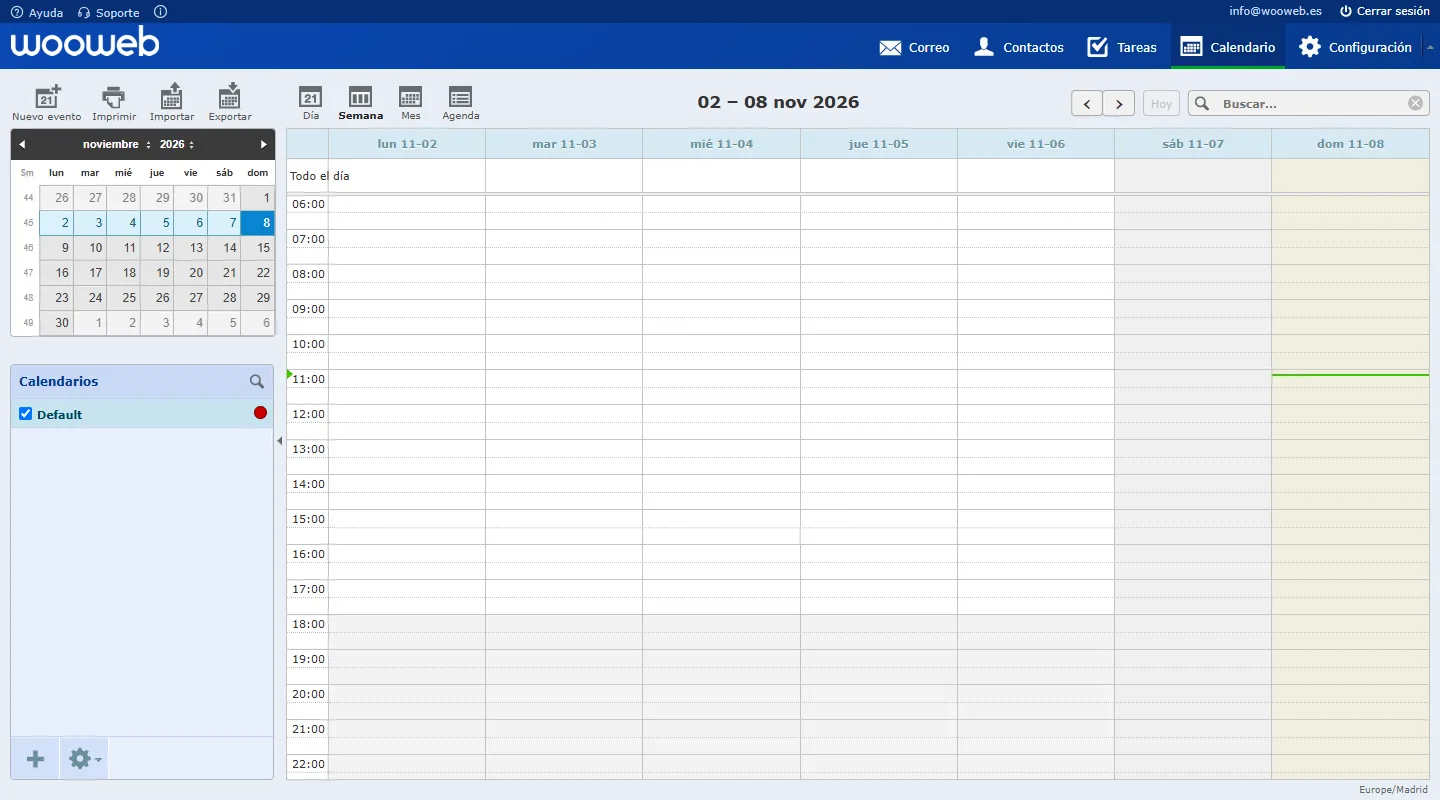
En Calendario tienes tus citas y recordatorios a la vista, con el mismo aspecto que el resto del webmail.

  • Cambia entre las vistas Día, Semana, Mes y Agenda con los botones de arriba.
  • Pulsa «Nuevo evento» o haz clic en una hora del calendario para crear una cita.
  • Con «Importar» y «Exportar» puedes traer o llevarte eventos en formato estándar .ics.
Calendario semanal del webmail con botones de vista Día, Semana, Mes y Agenda
Paso 06

Activa los avisos de correo nuevo

Los avisos vienen desactivados: cada persona elige si los quiere.
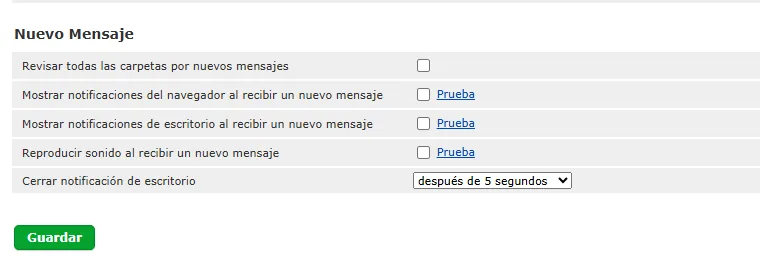
  • Ve a Configuración → Preferencias → Vista de buzón y busca el apartado «Nuevo mensaje».
  • Marca «Mostrar notificaciones de escritorio» y, si quieres, «Reproducir sonido». El enlace «Prueba» te deja comprobarlo al momento.
  • La primera vez, el navegador te pedirá permiso: pulsa «Permitir».
  • Con «Mostrar notificaciones del navegador» cambia el icono de la pestaña cuando llega correo.
  • No olvides pulsar «Guardar».
💡 Consejo WooWeb: los avisos funcionan con el webmail abierto en una pestaña, aunque esté en segundo plano, y avisan de la cuenta que tengas activa.
Opciones de aviso de correo nuevo: notificaciones del navegador, de escritorio y sonido
Todo en uno

Qué puedes hacer con el webmail

Pensado para que gestiones el correo de tu negocio desde cualquier sitio.

Vista para móvil

Una interfaz táctil y a pantalla completa en el teléfono, sin instalar ninguna app.

Varias cuentas

Cambia de cuenta con un toque y ve de un vistazo cuántos mensajes sin leer tiene cada una.

Tareas y calendario

Tus pendientes y tus citas junto al correo, con importación y exportación en .ics.

Avisos de correo nuevo

Notificación y sonido cuando llega un mensaje. Tú decides si los activas.

Soporte Técnico

Solución a problemas frecuentes

Si algo no funciona como esperas, prueba primero estas soluciones:

No consigo entrar: «Usuario o contraseña incorrectos»

  • El usuario es tu dirección de correo completa, con el dominio (info@tudominio.es), no solo la parte anterior a la arroba.
  • Comprueba que no tengas activadas las mayúsculas y vuelve a escribir la contraseña.
  • Si sigues sin entrar, escríbenos y la restablecemos.

No me sale el aviso de escritorio al pulsar «Prueba»

  • Pulsa el candado junto a email.wooweb.es en la barra de direcciones y permite las Notificaciones.
  • En Windows, desactiva el Asistente de concentración; en Mac, el modo No molestar.
  • Si ves el icono antiguo de un sobre, borra la caché de imágenes del navegador y vuelve a probar.

En el móvil no encuentro Tareas ni Calendario

Abre el menú ☰ de la esquina superior izquierda: ahí aparecen Correo, Contactos, Tareas, Calendario y Configuración.

Dudas Habituales

Preguntas frecuentes sobre el webmail

¿Tengo que instalar algo para usar el webmail?
No. Funciona desde el navegador del ordenador, la tablet o el móvil. En el teléfono se adapta solo y muestra una vista pensada para pantallas pequeñas.
¿Puedo gestionar varias cuentas de correo a la vez?
Puedes tener varias cuentas dadas de alta y cambiar de una a otra con el selector de cuentas. Se ve una cuenta cada vez, pero el selector te muestra cuántos mensajes sin leer tiene cada una y un punto verde avisa cuando otra cuenta tiene correo nuevo.
¿Las tareas y el calendario se sincronizan con mi móvil?
No. Las tareas y los eventos se guardan en tu webmail y los ves desde cualquier navegador con tu usuario, pero no se sincronizan con la agenda del teléfono. Si necesitas llevarlos a otra aplicación, puedes exportarlos y volver a importarlos en formato estándar (.ics).
¿Recibiré avisos de correo nuevo con el navegador cerrado?
No. Los avisos funcionan mientras tengas el webmail abierto en una pestaña, aunque esté en segundo plano. Con el navegador cerrado no llegan avisos; para eso es mejor configurar tu cuenta en la app de correo del móvil.
¿Por qué no me sale el aviso de escritorio al probarlo?
Lo más habitual es que el navegador tenga bloqueadas las notificaciones de email.wooweb.es. Permítelas desde el icono del candado junto a la dirección y comprueba que el sistema no esté en modo «No molestar» o «Asistente de concentración».
¿Es seguro acceder al correo desde el navegador?
Sí. La conexión va cifrada por HTTPS y el acceso exige tu usuario y contraseña. En ordenadores compartidos, cierra siempre la sesión con «Cerrar sesión» al terminar.
He olvidado mi contraseña, ¿qué hago?
Escríbenos desde la página de soporte o solicita una llamada y te ayudamos a restablecerla.

¿Necesitas ayuda con tu correo?

Si eres cliente de WooWeb, te ayudamos a configurar tus cuentas, recuperar el acceso o dejar el webmail a tu gusto, por teléfono o con asistencia remota.

Soporte

Soporte Wooweb

Online • Respondemos pronto

¡Hola! 👋 Estás hablando con el equipo de soporte. Déjanos tus datos y cuéntanos en qué podemos ayudarte.